SOFTWARE

Phần mềm và các vấn đề liên quan

HARDWARE

Cập nhật driver , những kiến thức về phần cứng

EBOOKS

Những cuốn sách hay , tài liệu tham khảo

GAMES

Game và thông tin về game

VIDEO

Những bộ phim , video hay được cập nhật

MUSIC

Thế giới âm nhạc

GRAPHIC

Đồ họa cơ bản đến nâng cao

MOBILE - PDA

Thế giới di động và các tiện ích

Showing posts with label Office tools. Show all posts

Monday, November 14, 2011

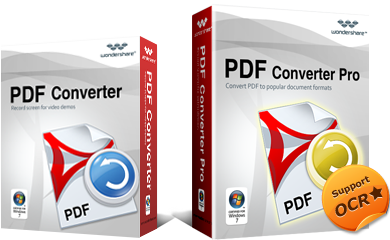
PDF Converter Pro 10.07


PDF Converter Pro 10.07| 48 MB
PDF Converter Pro can Quickly convert 149 file formats to pdf File Format. Including Microsoft Word (DOC, DOCX), Microsoft Excel (XLS, XLSX), Microsoft PowerPoint (PPT, PPTX), Microsoft Visio (VSD), Microsoft Works (WDB, WPS, DOCX, XLSX), AutoCAD (DWG, DXF, DWF), CorelDraw (CDR), Corel Presentations (SHW), WordPerfect (WP5, WP6, WPD, WPF), WordStar (WS), DocuWorks (XDW), QuattroPro (WB1, WB2, WQ1), Rich Text Format (RTF),


Text Format (Txt), Hyper Text Markup Language (Htm, Html), Windows Bitmap (BMP), JPEG Compressed Image (JPG, JPEG, JP2) etc File Formats to PDF Formats. PDF Converter Pro is a multilingual software, including English, Chinese, German, French, Italian, Japanese and Very user-friendly interface and easy to use. Very quick in read speed and no quality is lost!

PDF Converter Pro Support 149 File Formats:
Microsoft Word (DOC, DOCX), Microsoft Excel (XLS, XLSX), Microsoft PowerPoint (PPT, PPTX), Microsoft Visio (VSD), Microsoft Works (WDB, WPS, DOCX, XLSX), AutoCAD (DWG, DXF, DWF), CorelDraw (CDR), Corel Presentations (SHW), WordPerfect (WP5, WP6, WPD, WPF), WordStar (WS), DocuWorks (XDW), QuattroPro (WB1, WB2, WQ1), Rich Text Format (RTF), Text Format (Txt), Hyper Text Markup Language (Htm, Html), Windows Bitmap (BMP), JPEG Compressed Image (JPG, JPEG, JP2) etc 149 File Formats.

PDF Converter Pro Keywords:
DOC to PDF, DOCX to PDF, XLS to PDF, XLSX to PDF, PPT to PDF, PPTX to PDF, VSD to PDF, WDB to PDF, WPS to PDF, DOCX to PDF, XLSX to PDF, DWG to PDF, DXF to PDF, DWF to PDF, CDR to PDF, SHW to PDF, WP5 to PDF, WP6 to PDF, WPD to PDF, WPF to PDF, WS to PDF, XDW to PDF, WB1 to PDF, WB2 to PDF, WQ1 to PDF, RTF to PDF, Txt to PDF, Htm to PDF, Html to PDF, BMP to PDF, JPG to PDF, JPEG to PDF, JP2 to PDF, GIF to PDF, DCX to PDF, TIFF to PDF, TIF to PDF, PNG to PDF, PCX to PDF, PDF to PDF, PRT to PDF etc 149 File Formats.


Home Page - www.pdf-converter-pro.com

Wednesday, September 7, 2011

Pdf to office convertor pro 5.0


Pdf 2 office convertor pro 5.0


PDF2Office is a comprehensive PDF document to Office formats conversion tool. PDF2Office converts PDF file into fully editable Microsoft® Excel, Microsoft® Word, Microsoft® PowerPoint®, RTF, AppleWorks, HTML and other files recreating the intended construction and layout of the document. PDF2Office forms paragraphs; applies styles; regroups independent graphics elements; extracts images; creates tables; processes headers/footers; endnotes/footnotes and columns/sections, all automatically - without any intervention. PDF2Office integrates seamlessly with Microsoft® Office, allowing you to directly open PDF documents within Microsoft® Office applications. PDF2Office allows you to recover and reuse the contents stored in PDF documents making it available for use by the most popular software titles; enhancing workflow automation and productivity.

Features Summary

* Convert PDF documents to Microsoft® Word, RTF, AppleWorks and other common files
Convert PDF documents into fully editable Microsoft® Word, Microsoft® PowerPoint®, RTF, AppleWorks, Unicode, Text and HTML files. PDF2Office intelligently builds paragraphs, sections, columns, creates tables and regroups independent graphics to fully recreate the layout of the original file.

* Convert PDF files to Spreadsheet formats
Convert PDF files to Microsoft Excel 97-2003 and 2007/2008 formats.

* Open PDF documents directly within Microsoft® Office Products
PDF2Office integrates seamlessly with Microsoft® Office product family allowing you to directly open PDF documents within Microsoft® Word, PowerPoint®, Excel, SharePoint Designer and FrontPage

* Click Open
Right/Control click on a PDF document on the desktop and have it open in Microsoft® Word.

* Convert PDF documents to graphics files
Convert each PDF page as a JPEG, PICT, TIFF or other image file, and specify compression and resolution settings.

* Simple
Simply drag and drop to convert files using PDF2Office's easy-to-use all-in-one interface.

* Quick
PDF2Office will convert the PDF file within seconds.

* Extract
Extract text, images and/or other data from specific pages.

* Quick Preview
Quickly view the text/native pages of a PDF document.

* Multilanguage/Asian Language Support
Supports English, Japanese, Chinese, Korean and Western European-language data contained in PDF documents.

* Batch Convert
Convert multiple files with one click.

* Password Protected PDF files
Convert or Open password-protected PDF documents.

* Log Your Work
Automatically create a log of all files converted.

What's new with PDF2Office Professional v5.0

# Convert to Spreadsheet format
PDF2Office Professional converts PDF files to the Microsoft Excel document format.

# Convert directly to Office 2007 formats
PDF2Office now directly converts PDF files to native Microsoft Excel 2007, PowerPoint 2007 and Word 2007 formats (also known as the Office 2007 formats).

# Open PDF documents in Microsoft Excel
An interface has been provided to open and convert PDF documents directly within Microsoft Excel.

# Typeface Library
PDF2Office Professional remembers and stores all font substitutions into a Typeface Library. This eliminates having to repeatedly specify font substitutions. The mappings in the Typeface Library can be replaced and overridden as required.

# Spreadsheet Options
New Spreadsheet options panels have been introduced into the Control Center to fine-tune conversions to spreadsheet formats.

# Enhanced Office plug-ins
Every Office plug-in has been enhanced to include the PDF Inspector (formerly known as the Document Inspector) and direct access to the Typeface Library interface has been provided.

# JPEG2000 image support
JPEG2000 images stored in PDF files are now properly recognized and converted.

# PDF Reconstruction v4.
PDF2Office Professional now includes the latest PDF Reconstruction v4.5 engine offering dramatic enhancements when converting PDF documents, including enhanced graphics processing, and complex layout and PDF data recognition. General improvements have also been made in identifying footnotes and headers/footers.

# Russian and Greek character support
Russian (Cyrillic) and Greek text in PDF files are now recognized and converted.

Download-


http://www.filesonic.com/file/1877861621

Thursday, August 25, 2011

Thủ thuật sửa lỗi trên slide PowerPoint

Còn gì có thể tồi tệ hơn khi bạn đang chuẩn bị báo cáo trước mọi người và bất ngờ phát hiện ra slide thuyết trình của mình dày công chuẩn bị xuất hiện những dấu hiệu rất không bình thường.

Không chỉ đơn thuần là lỗi chính tả ở một hoặc vài trang slide, mà những lỗi này rất nghiêm trọng và có thể ảnh hưởng đến toàn bộ bài báo cáo của bạn. Sáu cách được nêu dưới đây là những cách nhằm giúp bạn tránh phải rơi vào những tình thế như vậy.

Không thể chạy chữ xung quanh hình

Không rõ vì một lý do nào đó, việc định dạng chữ xen lẫn giữa hình ảnh của PowerPoint luôn khó khăn hơn người anh em Word rất nhiều lần. Tuy nhiên nếu bắt buộc phải thực hiện điều này, bạn phải chọn cách làm thủ công nhất có thể, đó là tạo khoảng cách giữa các chữ để đặt ảnh vào giữa.


Để thực hiện được việc này, bạn cần đặt chữ và hình vào cùng một slide, chỉnh kích thước hình tùy ý, click phải vào hình và chọn Send to Back. Sau đó, tăng khoảng cách giữa các từ đè lên hình cho đến khi nào hình ảnh của bạn không còn bị che bởi chữ nữa. Tuy đơn giản, nhưng cách làm thủ công này khá mất thời gian và có một nhược điểm rất lớn, đó là bạn phải làm bước này cuối cùng, vì chỉ cần thay đổi bất kỳ thông số nào của chữ, bạn sẽ phải thực hiện lại việc chỉnh sửa khoảng cách giữa các từ để tạo ra khoảng trống cho hình.

Thay đổi Font chữ hàng loạt

Bạn muốn thay đổi font chữ mà bạn đã chọn cho cả slide thuyết trình của mình mà không phải mất công thực hiện thao tác này cho từng trang? Tất cả những gì bạn phải làm là nhấn vào mũi tên nhỏ bên cạnh nút Replace ở tab Home, chọn Replace Fonts và chọn font chữ mà bạn cần thay đổi.


Chọn phiên bản Powerpoint nào?

Một trong những tai nạn đáng tiếc nhất với những file PowerPoint nói riêng và Microsoft Office nói chung đó là việc bạn không thể mở file lên chỉ vì khác phiên bản. Như các bạn đều biết, giữa phiên bản Office 2003 về trước và 2007 về sau có rất nhiều sự thay đổi, mà thay đổi lớn nhất nằm ở định dạng của văn bản. Chúng ta có thể dễ dàng nhận ra điều này ở đuôi của file, chẳng hạn như file .doc và file .docx. Vấn đề nằm ở chỗ trong khi những phiên bản Office 2007 trở về sau có thể đọc được cả định dạng mới và cũ, thì những phiên bản từ 2003 trở về trước không thể đọc được những file mới.

Nhằm tránh xảy ra tình trạng đáng tiếc này, cách tốt nhất là bạn hãy cẩn thận lưu cả hai định dạng mới và cũ. Ngoài ra, để PowerPoint có thể lưu slide của bạn mặc định ở định dạng cũ, bạn có thể vào Option của PowerPoint (Office button > Powerpoint Option ở PowerPoint 2007 hoặc File > Option ở PowerPoint 2010), chọn Save. Ở dòng Save file in this format, bạn chọnPowerPoint 97 – 2003.


Màu chữ không rõ ràng khi dùng máy chiếu

Khi phải trình chiếu slide của bạn thông qua máy chiếu, đặc biệt là những máy chiếu có chất lượng thấp, điều bạn phải chấp nhận là màu sắc hiển thị không thể hoàn hảo như trên màn hình máy tính, chưa kể đến những tác động tiêu cực do ánh sáng môi trường. Chính những điều đó có thể gây ra tình trạng chữ khó đọc do hòa lẫn vào màu nền.


Để tránh tình trạng này xảy ra, cách tốt nhất là bạn nên chọn những cặp màu font – nền có tính tương phản cao và dễ chịu cho mắt người xem. Tiêu biểu là bốn cặp màu: trắng – đen, đỏ - xanh da trời, xanh lá – hồng và xanh dương – vàng.

Font chữ bị thay đổi khi trình chiếu trên máy tính khác

Mất cả một khoảng thời gian rất lâu để chọn lựa font và màu sắc phù hợp cho slide thuyết trình của mình, nhưng khi mở bằng một máy tính khác, bạn bất chợt nhận ra đây không phải là font mà mình đã chọn. Điều này không chỉ làm ảnh hưởng đến thẩm mỹ của slide thuyết trình mà còn kéo theo cả những rắc rối về mặt trình bày, chẳng hạn như việc đặt hình vào giữa chữ được đề cập ở trên.

Để tránh gặp phải trường hợp này, cách tốt nhất khi lưu một slide thuyết trình, bạn nên nhúng cả những font chữ bạn đã dùng trong quá trình thiết kế slide, bằng cách vào mục Option của PowerPoint, chọn Save và đánh dấu chọn cho mục Embed fonts in the file.

File âm thanh trên slide không nghe được

Cũng như font, những file audio kèm theo slide thuyết trình của bạn cũng là những thứ có thể biến mất nếu bạn không cẩn thận khi mang slide sang máy tính khác. Tuy nhiên khác với font, để giải quyết vấn đề này, bạn không chỉ đơn thuần là nhúng file âm thanh đó vào slide, bởi với mỗi phiên bản PowerPoint khác nhau đều có những cách thức chèn file âm thanh khác nhau, vì thế khi bạn nhúng một file âm thanh trong một slide PowerPoint 2010 thì ngay cả PowerPoint 2007 cũng có thể không đọc được.


Cách tốt nhất để mang một file âm thanh vào slide thuyết trình đó chính là link trực tiếp đến file âm thanh đó thay vì nhúng vào slide. Để làm việc này, trước tiên bạn phải tạo một folder chứa cả slide và những file âm thanh bạn dùng. Với PowerPoint 2007, vào phần PowerPoint Option, chọn mục Advanced, kéo xuống phần Save, tại mục Link sound with file size greater than, bạn hãy chỉnh sao cho thông số này nhỏ hơn dung lượng file audio nhỏ nhất của bạn. Khác với PowerPoint 2007, phiên bản 2010 không có tùy chọn này, vì vậy mỗi khi chèn một file âm thanh, trong bảng Insert Audio, bạn chọn file mình cần bằng cách click chuột vào file đó, vào menu Insert nằm ở góc dưới bên phải của bảng và chọn Link to File. Từ đây, mỗi khi muốn di chuyển slide thuyết trình của mình, bạn chỉ việc copy cả một thư mục đi thì chắc chắn sẽ không xảy ra trường hợp thất lạc file âm thanh nữa.

Thursday, August 4, 2011

Đổi file docx sang doc | convert docx to doc


Doxillion Document Converter có thể chuyển đổi các tài liệu văn bản của bạn thành các định dạng phù hợp một cách nhanh chóng không có rắc rối.
Nó hỗ trợ các định dạng văn bản phổ biến nhất, chẳng hạn như DOC / DOCX, PDF, HTML, RTF TXT. Công cụ Windows này có thể thực hiện chuyển đổi hàng loạt số lượng các văn bản được hỗ trợ ra một định dạng duy nhất.

HỔ TRỢ ĐỊNH DẠNG CÁC TẬP TIN TÀI LIỆU
  • Chuyển đổi từ: docx, doc, pdf, odt, rtf, html, txt
  • Chuyển đổi sang: docx, doc, odt, rtf, html, txt, pdf
CÁC TÍNH NĂNG
  • Chuyển đổi giữa các định dạng khác nhau.
  • Chuyển đổi hàng ngàn tập tin cùng một lúc.
  • Hỗ trợ chuyển đổi từ doc và docx.
  • Sử dụng menu chuột phải của bạn để chuyển đổi các tài liệu từ bên ngoài chương trình.
  • Kéo và thả các tài liệu được chuyển thẳng vào công cụ chuyển đổi tài liệu Doxillion.
  • Tích hợp với đĩa Express Burn để tạo ra dữ liệu CD hay DVD sao lưu tài liệu.
Giao diện của chương trình
Quá trình chuyển đổi
YÊU CẦU HỆ THỐNG

Related Posts Plugin for WordPress, Blogger...